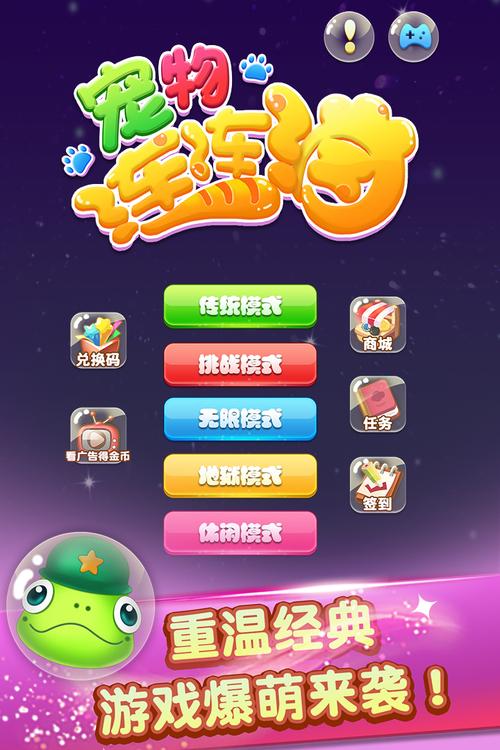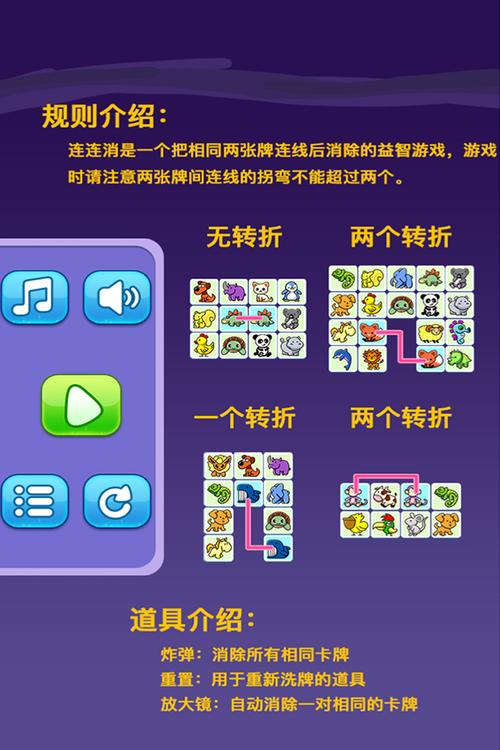
《每日连连消》是一款轻松有趣的益智消除游戏,玩家通过连接相同图案的方块完成消除,享受解压又锻炼思维的乐趣。游戏规则简单易上手,只需滑动手指将三个或以上相同图标连成一线即可得分,同时设有时间限制和步数挑战,增添紧张感。每日更新特色关卡和任务,搭配清新画面与欢快音效,适合碎片时间放松。从经典模式到限时挑战,多样的玩法搭配排行榜竞争,让你在休闲中体验成就感,成为消磨时间的治愈首选。
向日葵远程控制软件是一款广泛应用于远程技术支持、办公协作和个人远程管理的工具。它通过互联网实现电脑之间的远程连接,帮助用户在不同地点高效地操控对方设备,解决传统远程操作中的延迟和安全问题。许多企业和个人用户选择向日葵,是因为其操作简便、连接稳定以及丰富的功能配置,但在实际使用中,连接时频繁出现确认提示成为不少用户的困扰,影响使用体验。本文将详细介绍如何取消向日葵每次连接时的确认提示,帮助用户实现无缝远程控制。
在默认设置下,向日葵为了确保连接的安全性,每次远程连接时都会弹出确认窗口,要求用户手动同意。这一设计有助于防止未经授权的访问,保障远程操作的安全。然而,对于频繁使用向日葵的技术支持人员或企业管理员而言,每次都进行确认显得繁琐且低效,严重影响工作流程。这种情况下,很多用户希望能够关闭连接确认提示,实现自动连接,提升远程操作的流畅性和效率。接下来,我们将详细介绍实现这一目标的具体方法。
向日葵的连接确认功能主要是出于安全考虑。它会在每次连接尝试时提示用户确认,防止恶意或误操作导致的安全风险。此外,软件默认设置旨在保护未授权用户的远程访问权限,尤其在多用户环境中尤为重要。虽然这种设计在安全层面具有一定优势,但在实际应用中,用户期待更灵活的控制方式,尤其是在可信环境中进行频繁连接时,希望能一劳永逸地关闭确认提示。
想要实现自动连接,避免每次都弹出确认窗口,用户需要在软件的设置中进行相应调整。以下为详细的操作步骤:
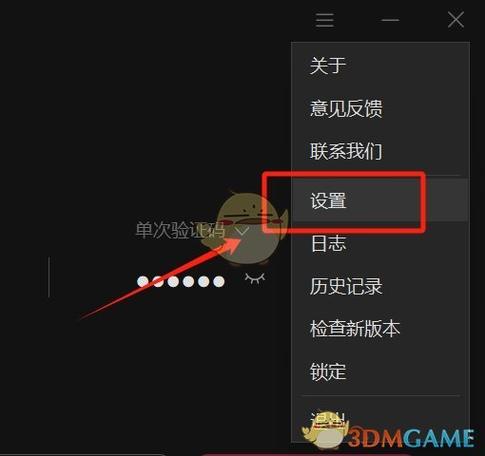
第一步,登录向日葵控制端软件,确保你拥有管理员权限。进入软件的“设置”或“偏好设置”菜单,通常在软件界面右上角或左侧导航栏中找到。找到“连接”或“安全”相关的选项,寻找“自动连接”或“免确认连接”的设置项。启用此功能后,向日葵将在满足一定条件下自动建立连接,无需每次确认。
为了确保安全性,建议在开启自动连接前,将频繁连接的设备加入“信任设备”列表。进入“设备管理”或“授权管理”页面,将目标设备添加到白名单中。这样,软件会自动识别这些设备,跳过确认步骤,直接建立连接。具体操作如下:
部分向日葵版本或企业版软件支持更高级的策略配置。例如,可以设置“在信任网络环境中自动连接”或“在特定时间段内免确认”。进入“策略管理”或“安全策略”界面,按照提示配置规则,确保符合你的使用需求。操作示例:
在关闭连接确认时,应确保已对设备和网络进行充分安全保护。建议:
问:关闭确认后,是否会影响连接的安全性?
答:如果正确配置信任设备和网络,关闭确认不会明显增加安全风险。但应谨慎操作,避免将不可信设备加入信任名单。
问:是否所有版本的向日葵都支持自动连接设置?
答:部分免费版可能限制此功能,建议使用企业版或专业版以获得更丰富的配置选项。具体功能请参考官方说明或联系客服确认。
为了确保远程操作的流畅性,建议在配置自动连接前,先在安全环境中测试一段时间,确认设置无误后再全面应用。此外,结合企业安全策略,定期审查信任设备列表和连接策略,确保系统安全与效率兼顾。
向日葵远程控制软件的连接确认机制虽为安全考虑,但在特定场景下,关闭此功能可以极大提升工作效率。通过合理配置“自动连接”和“信任设备”列表,用户可以实现无缝远程操作体验。操作过程中需注意安全保护措施,避免因自动连接带来的潜在风险。掌握正确的设置步骤后,无论是个人用户还是企业管理员,都能享受到更便捷的远程管理服务。
科技宅小王:我经常需要远程协助客户,关闭确认提示后,效率提升了不少,现在可以直接操作不打断流程,非常方便。
设计狮阿杰:开启自动连接后,感觉工作节奏更流畅了,但一定要确保设备都在信任名单里,安全第一。
小企业老板丽丽:之前每次连接都要确认,特别麻烦。按照教程设置后,省心多了,也没有出现安全问题,挺满意的。
IT维护小李:建议在开启自动连接前,务必做好设备管理和权限控制,避免出现未授权访问的风险,保障系统安全。